Manual Template de Projetos TransCon
Este manual orienta o uso padronizado do template CAD nos projetos de engenharia de tráfego da TransCon de Contagem, estabelecendo critérios para camadas, estilos, blocos, textos, escalas, pranchas, organização e emissão de arquivos. Sua aplicação visa garantir consistência gráfica, qualidade técnica, interoperabilidade entre equipes e redução de retrabalhos, assegurando que os projetos de sinalização, semaforização, geometria viária e mobilidade sejam claros, rastreáveis e compatíveis com as diretrizes institucionais e normas técnicas aplicáveis.
- Primeiros passos
- Linhas e marcas de sinalização
- Legendas
- Visualização Placas
- Visualização Balizas
- Compatibilização de Projetos Antigos
Primeiros passos
Configurando do template e arquivo ctb
Como implementar o template no seu computador
Para a configuração inicial do template no CAD ou Civil 3D do seu computador será necessário que você vincule o template padrão criado às opções de usuário do software no seu computador. Para isso será necessário que você abra o seu AutoCAD ou Civil 3D e siga um passo a passo de ações para modificar o caminho existente ou padrão de template que seu software utiliza para
Preenchimentos iniciais
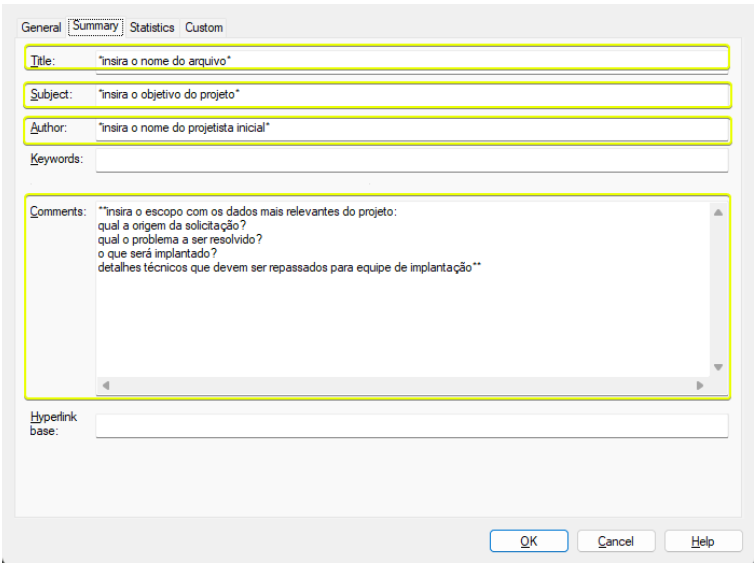
Antes de iniciar o desenho de projeto em si, deverá realizar a atualização dos atributos personalizados dos arquivos DWG por meio do comando DWGPROPS, visando registrar emissões e revisões e garantir a rastreabilidade e o controle de versões dos projetos.
O preenchimento do DWGPROPS servirá de subsídio para o controle de informações do projeto, como versões de alteração assinadas, data de emissão, responsável técnico, diretoria ou gerência solicitante, número do projeto, fase de revisão do projeto, disciplina/assunto e comprimento de trecho.
O correto preenchimento desses metadados garantirá o rastreamento da evolução do arquivo, a identificação da revisão vigente, a padronização das informações entre os documentos do projeto e a facilitação dos processos de revisão, aprovação, arquivo e emissão das folhas de desenho. As informações cadastradas no DWGPROPS poderão ainda ser associadas aos campos do carimbo e às propriedades personalizadas do projeto, reduzindo retrabalho e inconsistências entre arquivos, folhas e revisões.
Vídeo de modelo de preenchimento do DWGPROPS
Imagem modelo da tabela DWGPROPS a ser preenchida
 a
Linhas e marcas de sinalização
Usando linhas e marcas de sinalização do template
Para usar as linhas sinalização vertical, sejam longitudinais (LFO, LMS, etc.) ou transversais (LRV, LRE, etc.) o usuário tem de buscar o respectivo quadro no template na qual constam todas as sinalizações e pode por meio da função MA (Match Properties) ou copiando e colando as linhas construir ser projeto.
Vídeo de modelo de uso das linhas e marcas de sinalização em um projeto
Cabe lembrar que as marcações agora também contam com um campo de material para otimizar os quantitativos de projetos feitos. Esse campo se encontra na aba "3D Visualization", no campos de preenchimento "Material" da janela de propriedades que pode ser aberta com uso do comando PROPERTIES.
Imagem da janela de propriedades com destaque ao campo "3D Visualization"
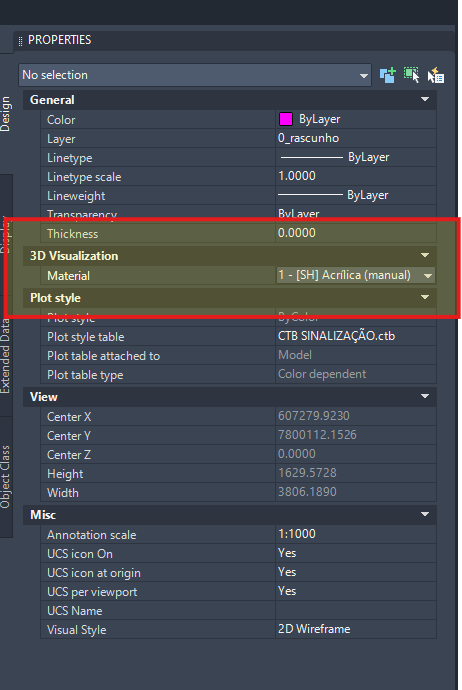
Todas as linhas do template já se encontram com o campo material preenchido por padrão de uso da Autarquia, mas caberá a cada projetista a conferencia e escolha desses materiais de acordo com as caracteristicas do projeto, que constarão na tabela de quantidades gerada.
Legendas
Legendas e Pictogramas de sinalização horizontal
Legenda PARE
O uso da legenda de "PARE" agora conta com um bloco dinâmico um pouco mais completo que inclusive muda tamanhos e visualizações de situação para a pintura. O vídeo abaixo demonstra seu uso.
Visualização Placas
Novos estados de Placas